Dernière mise a jour le 18 septembre 2025
BS-Tuto 2 – Les Produits » Avancés »
Ci-dessous, vous trouverez un guide simple et pas à pas pour vous accompagner dans la création de votre premier produit avancés sur PrestaShop.
Ce guide est conçu pour vous accompagner dans la configuration des produits complexes sur PrestaShop 8. Nous ne reviendrons pas sur la création complète du produit, car vous avez déjà vu cette partie dans le tutoriel sur les produits standards BS-Tuto 1. Les informations de base (nom, description, images, prix, etc.) restent les mêmes pour tous les types de produits. Ce BS-Tuto 2 se concentre uniquement sur les paramètres avancés et les spécificités de chaque type de produit.
Vous pouvez revenir ici au BS-Tuto 1 sur les produits standards.
Sommaire du tutoriel BS-Tuto 2
Étape 1 : Créer un produit avec déclinaisons
Le produit avec déclinaisons est l’option idéale si votre article existe en plusieurs versions (couleurs, tailles, matières, etc.). Au lieu de créer un produit pour chaque variante, vous gérez tout depuis une seule fiche produit, ce qui vous fait gagner beaucoup de temps.
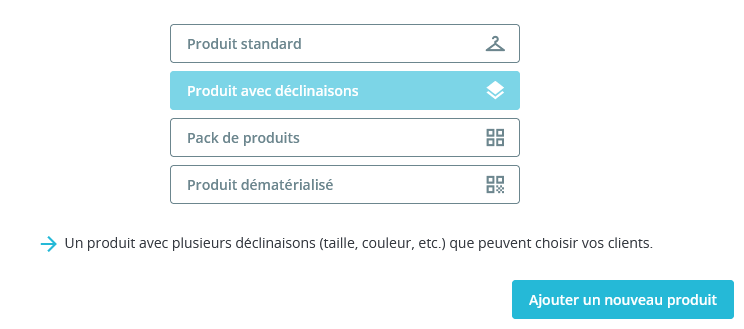
Pour commencer, rendez-vous dans le back-office de votre boutique, dans l’onglet Catalogue puis Produits et cliquez sur **Nouveau produit**.
Sur la fiche produit, vous devez sélectionner l’option Produit avec déclinaisons.
⬆️ Revenir au sommaire ▪️ Vers l’étape 2 : Créer les attributs et les valeurs ➡️
Étape 2 : Créer les attributs et les valeurs
Pour pouvoir créer des déclinaisons, vous devez d’abord avoir configuré les attributs et les valeurs dans l’onglet Catalogue > Attributs & Caractéristiques de votre back-office PrestaShop. Si ce n’est pas déjà fait, nous vous invitons à le faire maintenant. Des attributs et caractéristiques en exemple ont été créés sur votre boutique afin de vous faciliter Les choses. Vous pouvez les modifier ou les supprimer avec les vôtres bien entendu.
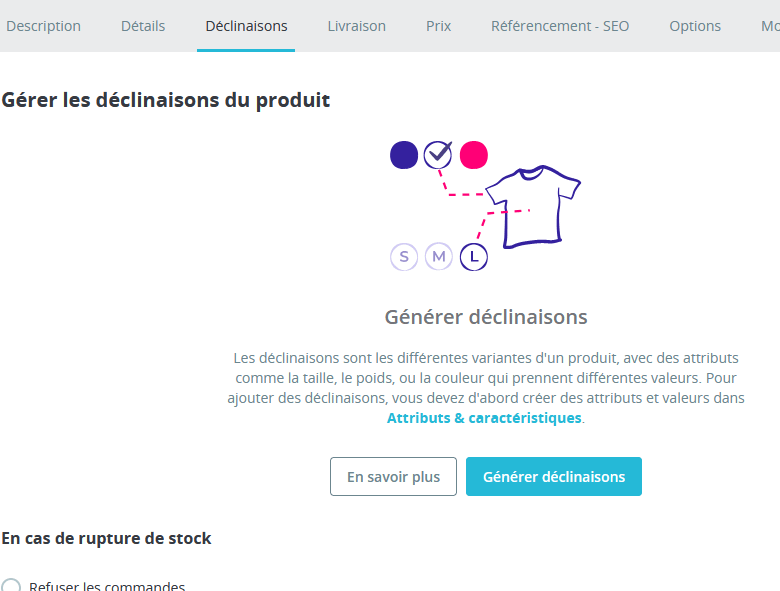
Une fois que vos attributs et valeurs sont prêts, rendez-vous sur la fiche de votre produit et définissez-le comme étant un « Produit avec déclinaisons ». Un nouvel onglet apparaît alors : « Déclinaisons ». C’est ici que vous allez lier les caractéristiques de vos variantes (taille, couleur, etc.) à votre produit.
Comment procéder :
- Rendez-vous dans l’onglet Déclinaisons.
- Cliquez sur le bouton Générer les déclinaisons. Une fenêtre pop-up s’ouvrira pour vous permettre de choisir les attributs de votre produit.
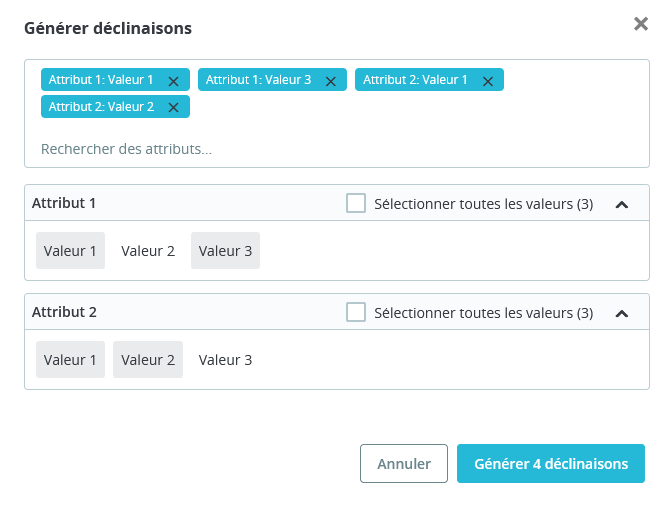
- Dans la fenêtre qui apparaît, vous verrez une ou plusieurs lignes « Attribut 1 », « Attribut 2 », etc. Un attribut est une catégorie de variante, comme la taille ou la couleur.
- En face de chaque attribut, vous trouverez une ou plusieurs valeurs. Une valeur est l’option de cette catégorie. Par exemple, pour l’attribut « Couleur », les valeurs peuvent être « Rouge », « Bleu », « Vert », et pour l’attribut « Taille », les valeurs peuvent être « S », « M », « L ».
- Sélectionnez toutes les valeurs que vous souhaitez inclure.
- Une fois que vous avez choisi toutes les valeurs pour chaque attribut, cliquez à nouveau sur le bouton Générer les déclinaisons dans la fenêtre pop-up.
- PrestaShop va alors créer le tableau avec toutes les combinaisons possibles.
⬆️ Revenir au sommaire ▪️ Vers l’étape 3 : Gérer le stock et les prix des déclinaisons ➡️
Étape 3 : Gérer le stock et les prix des déclinaisons
Maintenant que vous avez généré toutes vos déclinaisons, vous pouvez gérer le stock et les prix de chacune d’elles. C’est l’étape la plus importante pour garantir que votre inventaire est à jour.
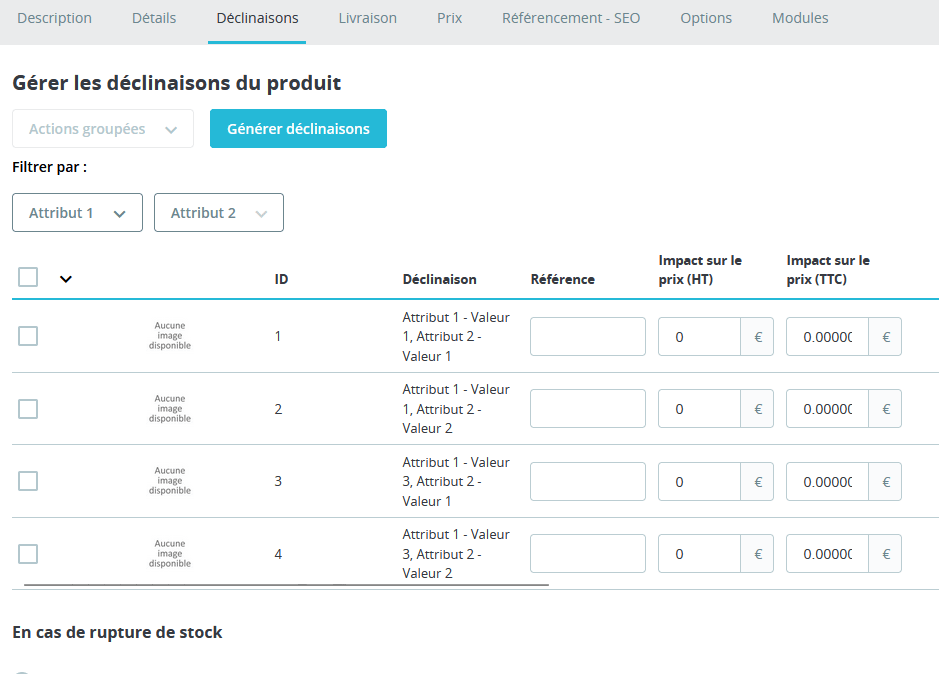
Comment procéder :
- La liste de toutes les déclinaisons créées (par exemple, « T-shirt Rouge Taille S », « T-shirt Rouge Taille M », etc.) apparaît en dessous de l’outil de génération.
- Pour chaque déclinaison, vous pouvez définir une quantité de stock précise et une référence unique (par exemple, « REF-ROUGE-S »).
- Vous pouvez aussi choisir d’appliquer un prix spécifique à une déclinaison. Par exemple, si la version XL est plus chère, vous pouvez l’indiquer ici. Il suffit de cliquer sur la déclinaison pour la modifier.
- Vous pouvez également associer une image spécifique à chaque déclinaison. Par exemple, l’image du t-shirt rouge apparaîtra quand le client sélectionnera l’option « Rouge ».
Gérer les ruptures de stock :
La gestion des ruptures de stock se fait au niveau de l’ensemble du produit (pas pour chaque déclinaison individuellement). Vous trouverez les options dans l’onglet Stock, juste au-dessus des déclinaisons.
Vous pouvez choisir d’autoriser les commandes même si le stock est épuisé, ou de les refuser.
⬆️ Revenir au sommaire ▪️ Vers l’étape 4 : Terminer la configuration ➡️
Étape 4 : Finaliser la configuration
Une fois que vous avez géré les stocks, les références et les prix de toutes vos déclinaisons, il est temps d’enregistrer votre travail. PrestaShop ne publiera vos modifications qu’une fois la page sauvegardée.
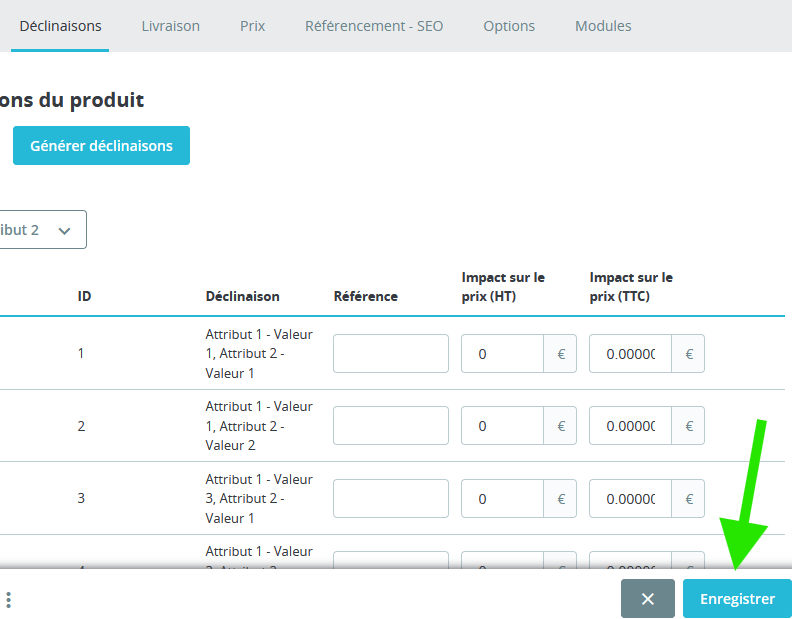
Comment procéder :
- Assurez-vous d’avoir bien parcouru tous les onglets de la fiche produit et que toutes les informations sont correctes.
- Si la fiche produit n’a jamais été mise en ligne, cliquez sur le bouton Enregistrer. Le produit sera alors publié sur votre boutique.
- Si le produit est déjà en ligne et que vous venez de faire des modifications, cliquez sur Enregistrer & Rester. Cela vous permettra de sauvegarder vos modifications tout en restant sur la fiche produit, au cas où vous souhaiteriez faire d’autres changements.
⬆️ Revenir au sommaire ▪️ Vers l’étape suivante : Créer un pack de produits ➡️
Étape 1 : Créer un pack de produits
Le pack de produits est idéal pour proposer des kits, des ensembles ou des offres groupées à vos clients (par exemple, un pack « ordinateur + souris + housse »). Cela simplifie l’achat et vous permet de booster vos ventes.
Pour commencer, rendez-vous sur la fiche produit que vous souhaitez créer. Sur PrestaShop 8, vous devez sélectionner l’option « Pack de produits » pour configurer votre article.
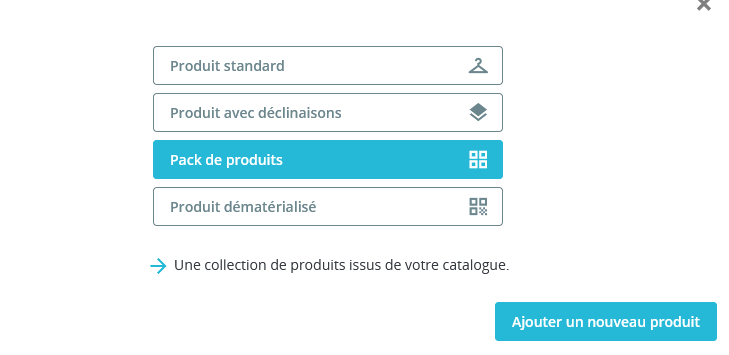
Comment procéder :
- Sur la fiche produit, en haut de la page, cliquez sur l’option « Pack de produits ».
- Un nouvel onglet « Pack » apparaîtra en bas du menu latéral gauche. C’est ici que vous ajouterez les produits qui composeront votre pack.
⬆️ Revenir au sommaire ▪️️ Vers l’étape 2 : Ajouter des produits au pack ➡️
Étape 2 : Ajouter des produits au pack
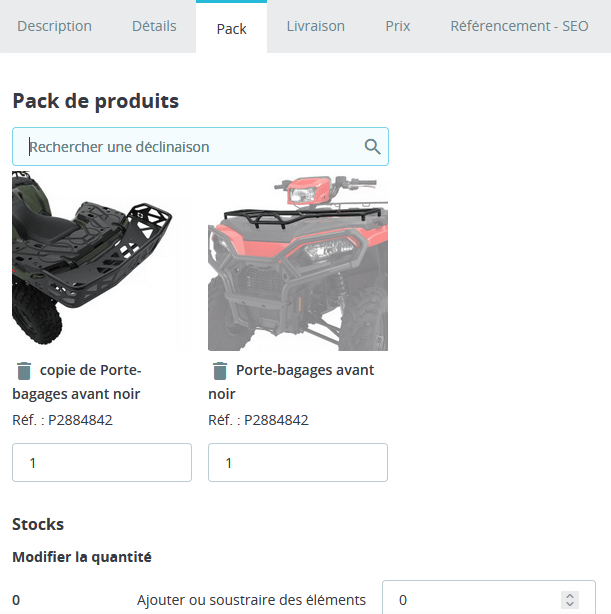
Une fois que vous avez sélectionné l’option « Pack de produits », un nouvel onglet apparaît. C’est ici que vous allez lier les produits existants de votre catalogue pour former votre pack.
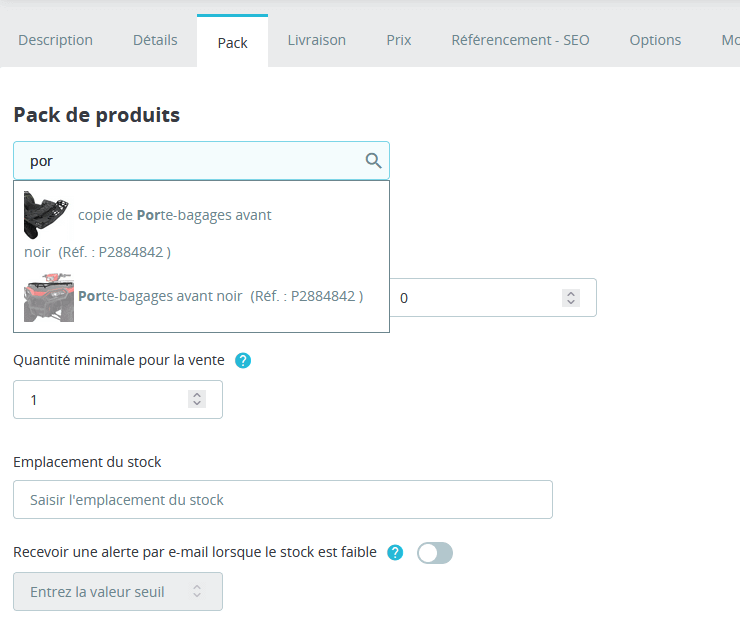
Comment procéder :
- Dans l’onglet Pack, recherchez le produit que vous souhaitez ajouter. Vous pouvez utiliser la barre de recherche.
- Dans la liste des résultats, cliquez sur le produit pour le sélectionner.
- Indiquez la quantité de ce produit que vous souhaitez inclure dans le pack.
- Cliquez sur le bouton Ajouter. Le produit apparaîtra dans la liste des articles qui composent votre pack.
⬆️ Revenir au sommaire ▪️️ Vers l’étape 3 : Gérer le stock et finaliser ➡️
Étape 3 : Gérer le stock et finaliser
Le stock d’un pack est une particularité de PrestaShop. Il n’est pas géré manuellement, mais est directement lié à la disponibilité des produits qui le composent.
Comment procéder :
- Rendez-vous dans l’onglet Stock du pack. Vous remarquerez que le champ Quantité est désactivé. Le stock est mis à jour automatiquement en fonction du produit le moins disponible de votre pack. Si un produit est en rupture de stock, le pack entier sera considéré comme en rupture de stock sur votre boutique.
- Dans l’onglet Prix, vous pouvez définir un prix de vente pour l’ensemble du pack. Vous pouvez choisir d’afficher la somme des prix des produits qui le composent ou proposer un prix réduit pour créer une offre spéciale.
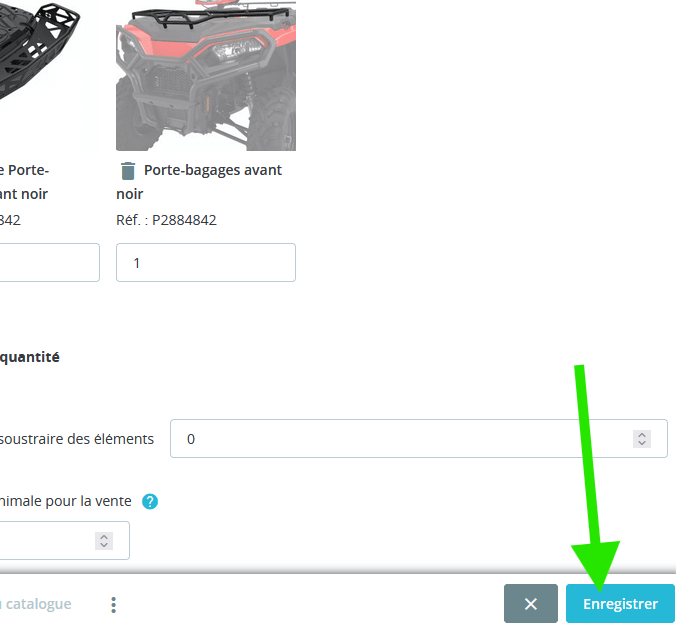
- Pour terminer, assurez-vous d’avoir bien renseigné les informations de base du pack (nom, images, description) et cliquez sur Enregistrer en bas de la page pour le mettre en ligne.
⬆️ Revenir au sommaire ▪️️ Vers l’étape suivante : Créer un produit virtuel ➡️
Étape 1 : Choisir le type de produit dématérialisé
Un produit dématérialisé est tout simplement un produit virtuel. C’est un article qui n’est pas physique et qui n’a pas besoin d’être livré, comme un e-book, une formation en ligne, un logiciel ou un service.
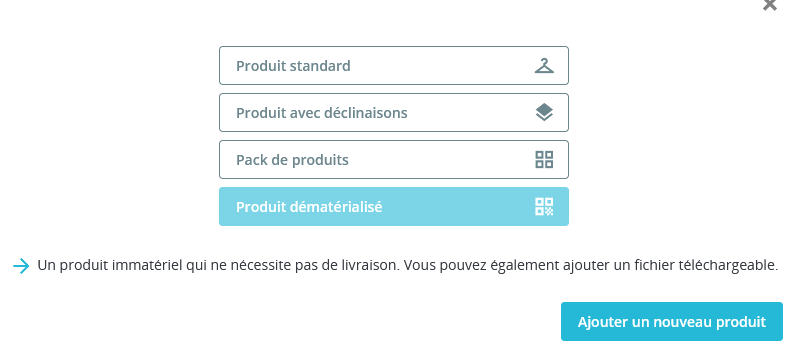
La première étape est de définir votre produit comme étant un produit dématérialisé, pour que PrestaShop désactive les options de livraison et vous propose d’ajouter un fichier.
Comment procéder :
- Rendez-vous sur la fiche de votre produit.
- En haut de la page, cliquez sur l’option « Produit dématérialisé ».
- Vous remarquerez que l’onglet « Livraison » a disparu du menu latéral gauche. Un nouvel onglet « Produit dématérialisé » apparaît, c’est ici que vous allez téléverser votre fichier.
⬆️ Revenir au sommaire ▪️️ Vers l’étape 2 : Configurer les fichiers du produit ➡️
Étape 2 : Configurer les fichiers du produit
Maintenant que vous avez défini votre produit comme « dématérialisé », un nouvel onglet apparaît. C’est ici que vous allez téléverser le fichier qui sera mis à la disposition de vos clients après l’achat.
Comment procéder :
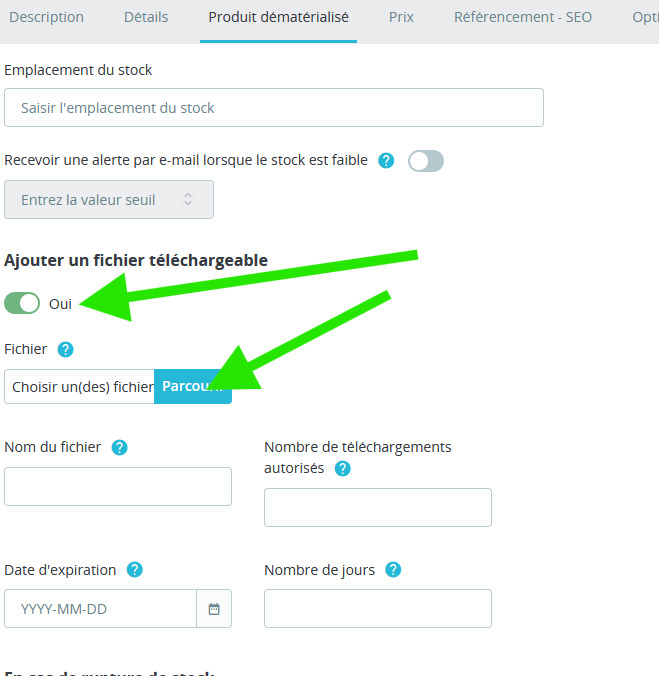
- Tout d’abord, gérez la quantité de stock de votre produit.
- Dans la section « Quantité », vous pouvez définir si vous recevez une alerte par e-mail en cas de stock faible.
- Ensuite, cliquez sur Ajouter un fichier téléchargeable. Une nouvelle section apparaît.
- À côté du champ « Fichier », l’option est par défaut sur Non. Vous devez la passer sur Oui.
- Une fenêtre s’ouvrira pour vous permettre de choisir le fichier à téléverser (PDF, MP3, ZIP, etc.).
- Dans cette fenêtre, vous devez configurer plusieurs options :
- Indiquez le Nom du fichier.
- Définissez le Nombre de téléchargements autorisés.
- Choisissez une Date d’expiration et un nombre de jours.
- Enfin, dans la section « Comportement en cas de rupture de stock », choisissez si vous autorisez ou refusez les commandes.
Conseil de pro :
- Sécurité : Pour des raisons de sécurité, nous vous conseillons de limiter le nombre de téléchargements et de définir une date d’expiration.
- Qualité du fichier : Assurez-vous que le fichier est bien compressé et qu’il n’est pas trop lourd. Une taille de fichier excessive peut ralentir la navigation sur votre site.
- Informations de base : N’oubliez pas de remplir les informations de base de votre produit (nom, images, description) comme pour n’importe quel autre article.
⬆️ Revenir au sommaire ▪️️ Vers la conclusion ➡️
Étape 3 : Finaliser et publier votre produit dématérialisé
Vous avez configuré tous les paramètres spécifiques à votre produit dématérialisé. Il est maintenant prêt à être publié sur votre boutique.
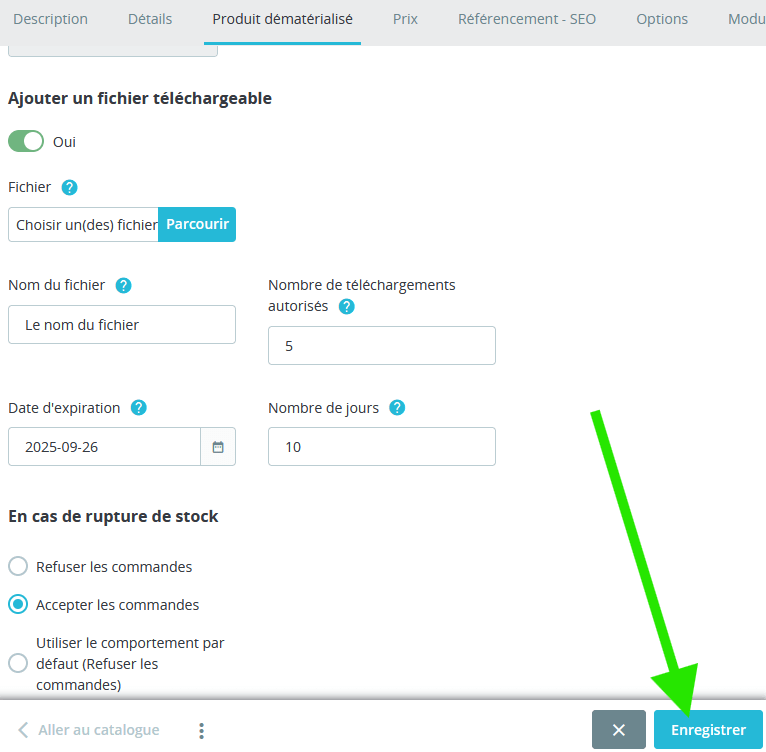
Comment procéder :
- Assurez-vous que toutes les informations de votre produit (nom, prix, images, description) sont correctement renseignées.
- Pour publier votre produit, cliquez sur le bouton Enregistrer en bas de la page.
- Une fois la page enregistrée, votre produit sera visible sur votre boutique. Vos clients recevront un lien sécurisé pour télécharger leur fichier.
Conseil de pro :
- Testez le téléchargement : Après la publication, passez une fausse commande ou utilisez le mode de prévisualisation pour vous assurer que le lien de téléchargement fonctionne correctement.
- Gérez vos fichiers : L’onglet « Fichiers » de votre back-office vous permet de retrouver et de gérer tous les fichiers que vous avez mis en ligne pour vos produits dématérialisés.
- Le client en premier : Pensez toujours à l’expérience de votre client. Un fichier facile à télécharger et un lien qui fonctionne sont essentiels pour la satisfaction client.