Dernière mise a jour le 18 septembre 2025

BS-Tuto 1 – Les Produits « Standards »
Ci-dessous, vous trouverez un guide simple et pas à pas pour vous accompagner dans la création de votre premier produit sur PrestaShop.
Pour vous accompagner au mieux, ce guide commence par la création d’un produit standard, la base de toutes les fiches produits. Une fois cette étape maîtrisée, vous pourrez passer au BS-Tuto 2 (packs, virtuels et déclinaisons).
BonjourAh ça marche pas c’est normal
Étape 1 : Choisir le bon type de produit
L’objectif de cette première étape est de comprendre les quatre types de produits disponibles sur PrestaShop. Cela vous permet de sélectionner l’option la plus adaptée à l’article que vous souhaitez mettre en vente.
(Ici, vous insérez une capture d’écran du back-office PrestaShop montrant la fenêtre de choix du type de produit. Entourez ou fléchez les 4 options pour plus de clarté.)
Comment procéder :
- Rendez-vous dans votre back-office PrestaShop et naviguez vers Catalogue puis Produits.
- Cliquez sur le bouton Nouveau produit. Une fenêtre de dialogue s’ouvrira.
- Prenez quelques instants pour lire la brève description de chaque option : Produit standard, Pack de produits, Produit virtuel et Produit avec déclinaisons.
- Sélectionnez le type qui correspond à l’article que vous voulez vendre.
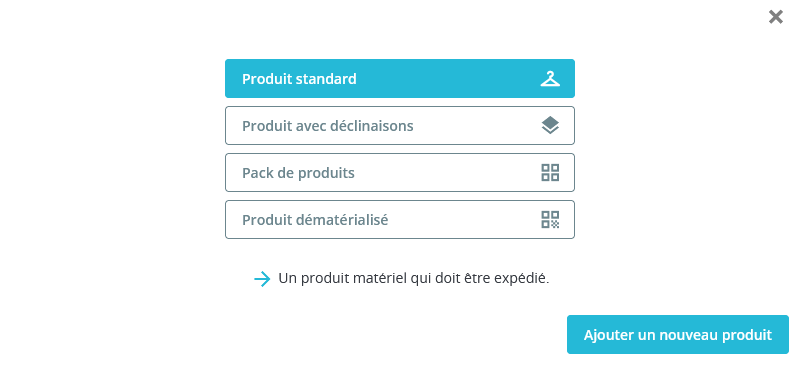
Quel type de produit choisir ?
- Produit standard : Pour tous les articles physiques qui ont un stock, comme un vêtement, un appareil électronique ou un objet de décoration.
- Pack de produits : Pour vendre plusieurs produits distincts ensemble, par exemple, un « kit » ou un « ensemble ».
- Produit virtuel : Pour les services ou les produits non physiques, comme un abonnement, un ebook ou une consultation.
- Produit avec déclinaisons : Pour les articles qui existent en plusieurs variantes, comme différentes couleurs ou tailles.
Étape 2 : Remplir les informations de base du produit standard
L’objectif de cette étape est de définir les informations essentielles de votre produit : nom, images, descriptions et catégories.
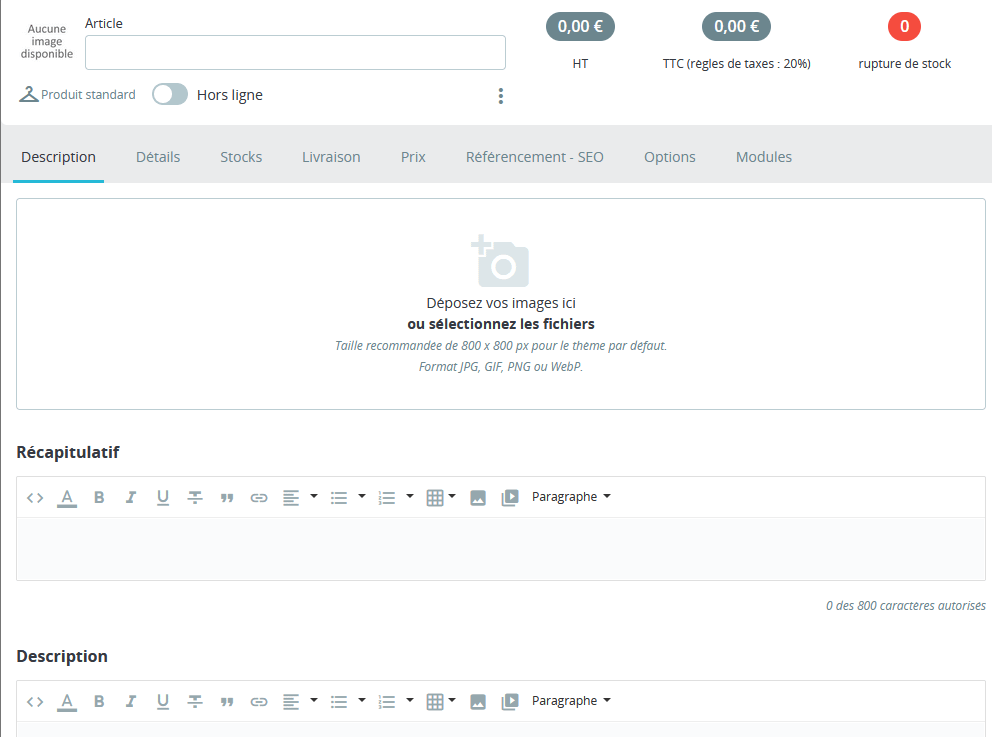
Comment procéder :
- Nom de l’article : Saisissez le nom complet et précis de votre produit dans le champ en haut de la page. C’est le nom qui apparaîtra sur votre boutique.
- Images : Pour ajouter des photos, faites-les glisser directement depuis votre dossier vers l’encadré, ou cliquez dans l’encadré pour les sélectionner. C’est la vitrine de votre produit !
- Résumé (court) : Rédigez un résumé qui doit faire un maximum de 800 caractères. Ce texte s’affiche sur les pages de catégorie et donne un aperçu rapide du produit.
- Description (longue) : Utilisez l’éditeur pour rédiger une description détaillée. Vous pouvez y ajouter des informations sur les caractéristiques, l’utilisation ou les matériaux.
- Catégories : Dans la section des catégories, cochez la ou les cases qui correspondent à votre produit. Cela permet à vos clients de trouver facilement l’article en naviguant dans le menu de votre boutique.
Conseil de pro :
- Un nom efficace : Assurez-vous que le nom de votre produit est clair et précis. Un bon nom inclut la marque, le modèle ou la référence.
- Le rôle des catégories : Une catégorie est comme une étagère dans un magasin. Elle permet de regrouper des produits similaires, ce qui facilite la navigation de vos clients et les aide à découvrir d’autres articles. Par exemple, placez une « robe de soirée » dans la catégorie « Robes » puis « Robes de soirée ».
- L’importance des images : Plus vous ajoutez d’images de qualité, sous différents angles, plus vous inspirez confiance à votre client. N’hésitez pas à en mettre plusieurs !
Étape 3 : Remplir les détails du produit standard
L’onglet « Détails » vous permet d’ajouter des informations techniques et logistiques essentielles pour la gestion de votre produit, de son stock à ses spécificités.
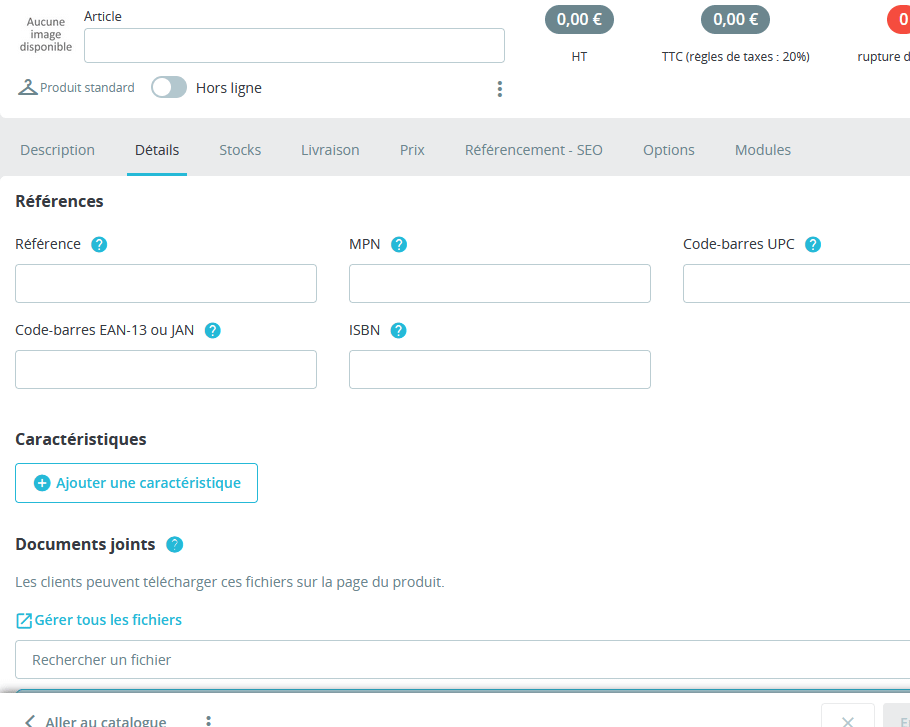
Comment procéder :
- Référence : La référence est votre identifiant unique pour le produit (exemple : REF-T-SHIRT-BLEU). C’est indispensable pour le suivi de votre inventaire.
- Référence fournisseur : Si vous achetez vos produits chez un fournisseur, entrez ici sa propre référence.
- EAN-13 ou JAN (Code-barres) et UPC : Ces codes-barres sont universels et facilitent le scannage et le suivi logistique.
- Options :
- État : Indiquez si le produit est Neuf, D’occasion ou Reconditionné.
- Afficher le produit uniquement en ligne : Si l’article n’est pas en stock dans votre entrepôt mais doit rester visible sur le site, cochez cette option.
- Personnalisation : Cette option est très utile si vos clients peuvent personnaliser l’article. Par exemple, graver un message sur un bijou. Vous pouvez ajouter des champs de texte ou des fichiers à téléverser.
- Documents joints : Si votre produit nécessite un mode d’emploi, un certificat de garantie ou une fiche technique, vous pouvez l’ajouter ici. Ces documents seront téléchargeables par vos clients.
- Caractéristiques : Elles permettent de décrire les spécificités de votre produit (par exemple : Matière : Coton, Couleur : Bleu, Taille : L). Vous pouvez choisir des caractéristiques existantes ou en créer de nouvelles.
Conseil de pro :
- Référence produit : Remplissez toujours le champ « Référence ». C’est un outil indispensable pour la gestion de votre catalogue, surtout si vous avez un grand nombre de produits.
- Les caractéristiques : PrestaShop utilise les caractéristiques pour le référencement de votre boutique. Plus elles sont complètes, plus votre produit sera facilement trouvable.
Étape 4 : Gérer le stock du produit standard
L’onglet Stock vous permet de contrôler la quantité de vos produits, de les localiser et de configurer des alertes pour ne jamais être à court.
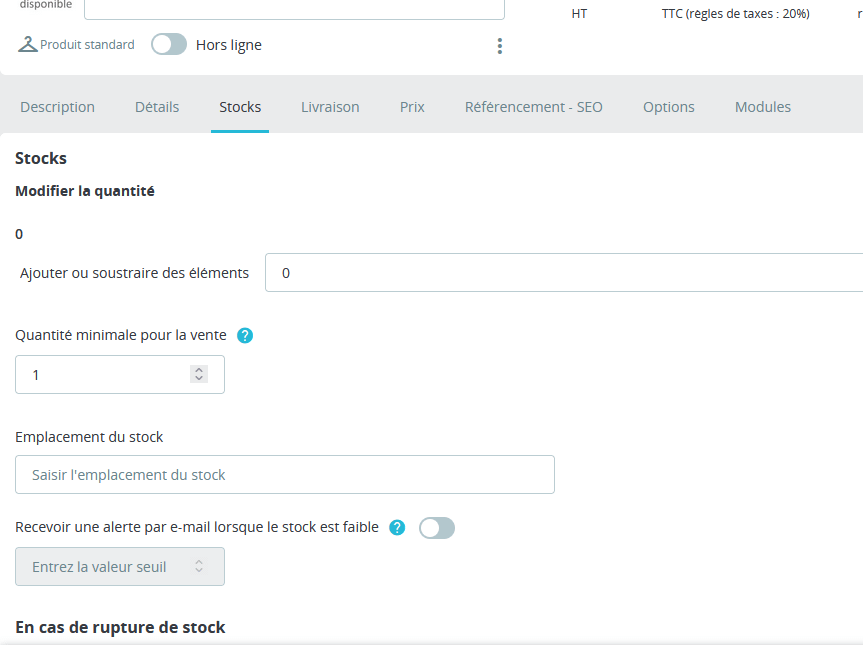
Comment procéder :
- Quantité : Saisissez la quantité de produits que vous avez en stock. PrestaShop la mettra à jour automatiquement à chaque vente.
- Emplacement du stock : Utilisez ce champ pour indiquer l’emplacement physique du produit dans votre entrepôt (par exemple, « Entrepôt A – Étagère 3 »). Cela facilite la préparation de vos commandes.
- Quantité minimale pour la vente : Si vous vendez vos produits par lots, définissez ici une quantité minimale à commander.
- Options d’approvisionnement :
- Quantité en stock faible : C’est le niveau de stock où PrestaShop vous envoie une alerte par e-mail.
- Recevoir des e-mails en cas de stock faible : Cochez cette option si vous souhaitez être notifié quand le stock atteint le seuil que vous avez défini.
Gérer les ruptures de stock :
- Comportement en cas de rupture de stock : Choisissez ce que votre boutique doit faire si un client essaie de commander un produit qui n’est plus en stock :
- Refuser les commandes : Le client ne pourra pas ajouter le produit au panier.
- Autoriser les commandes : Le client pourra commander le produit, mais vous devrez le réapprovisionner rapidement.
Libellés de stock :
Ces libellés s’affichent sur la page du produit pour informer votre client sur sa disponibilité.
- Libellé d’affichage en stock : Le texte qui s’affiche quand le produit est disponible (par exemple, « En stock »).
- Libellé d’affichage en rupture de stock : Le texte qui s’affiche quand le produit n’est plus disponible (par exemple, « En rupture de stock – Disponible le… »). Vous pouvez ajouter la date de disponibilité si vous la connaissez.
Étape 5 : Gérer la livraison du produit standard
L’onglet Livraison vous permet de paramétrer les dimensions, le poids et les transporteurs associés à votre produit. Ces informations sont cruciales pour calculer les frais de port de manière précise.
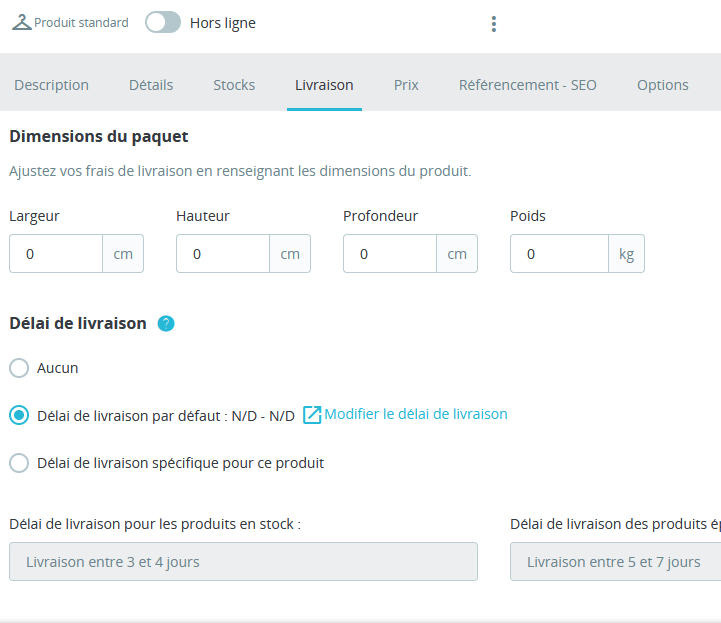
Comment procéder :
- Dimensions du colis : Indiquez la Largeur, la Hauteur, la Profondeur et le Poids du produit emballé. Ces données sont utilisées par certains transporteurs pour calculer le coût d’expédition.
- Frais de port fixes : Vous pouvez définir des frais de port fixes pour ce produit, qui seront ajoutés au montant total de la commande, quel que soit le transporteur.
- Transporteurs : Cochez les transporteurs que vous souhaitez proposer pour ce produit. Si vous avez plusieurs transporteurs, cela permet à votre client de choisir l’option la plus adaptée pour lui (par exemple, le mode de livraison standard ou express).
Conseil de pro :
- Précision : Renseigner les dimensions et le poids de manière précise permet d’éviter les erreurs de calcul des frais de port. Cela vous assure de ne pas perdre d’argent et de proposer un tarif juste à votre client.
- Les transporteurs : Ne proposez que les transporteurs qui sont réellement adaptés à votre produit. Si l’article est volumineux, il est préférable de ne pas cocher des transporteurs de petite taille.
Étape 6 : Gérer les prix du produit standard
L’onglet Prix vous permet de définir le coût de votre produit, d’appliquer la taxe correspondante et de gérer les promotions.
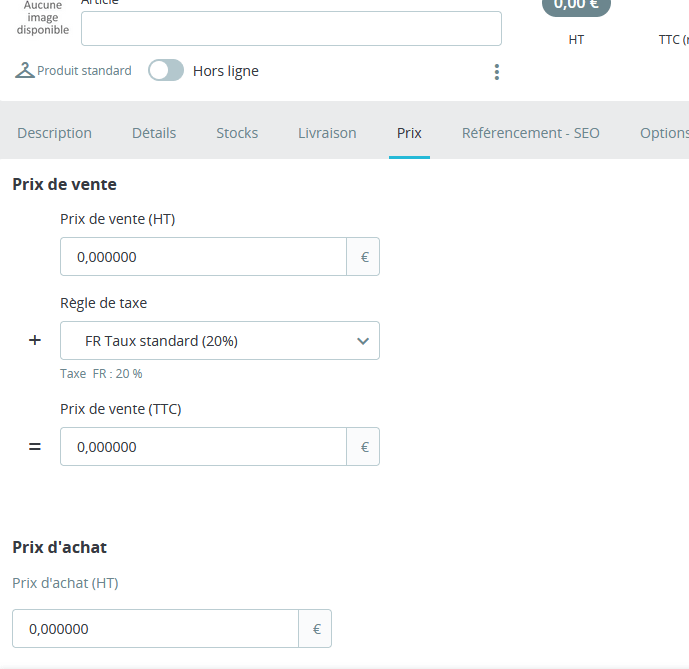
Comment procéder :
- Prix de vente (HT) : Saisissez le prix de votre produit hors taxes.
- Taxe : Sélectionnez la taxe applicable à ce produit (par exemple, « Taux de TVA 20 % »). PrestaShop calculera le prix TTC automatiquement.
- Prix d’achat : Indiquez le coût d’achat du produit à votre fournisseur. C’est un champ interne qui vous aide à calculer votre marge.
- Prix de vente (TTC) : Ce prix est calculé automatiquement, mais vous pouvez le modifier si nécessaire.
- Afficher le prix sur le produit : Vous pouvez choisir d’afficher ou non le prix sur la fiche produit. C’est utile pour les produits sur devis.
- Gestion des prix spécifiques :
- Cliquez sur le lien pour ajouter un prix spécifique.
- Vous pouvez ainsi créer des promotions en fonction de la quantité commandée, de la devise ou du groupe de clients (par exemple, offrir une remise de 10 % à partir de 5 articles achetés).
Conseil de pro :
- TVA : N’oubliez jamais de sélectionner la bonne taxe. Une erreur sur la TVA peut avoir un impact financier important.
- Prix d’achat : Remplir ce champ est un réflexe à prendre. Cela vous permet d’avoir un aperçu rapide de votre marge directement dans l’onglet « Statistiques » de PrestaShop.
- Promotions : Les prix spécifiques sont un excellent outil marketing pour fidéliser vos clients et écouler vos stocks.
Étape 7 : Optimiser le référencement (SEO) du produit standard
L’onglet SEO vous permet de configurer le titre, la description et l’adresse web de votre produit pour améliorer son classement dans les résultats de recherche. C’est ce qui aide vos clients à vous trouver.
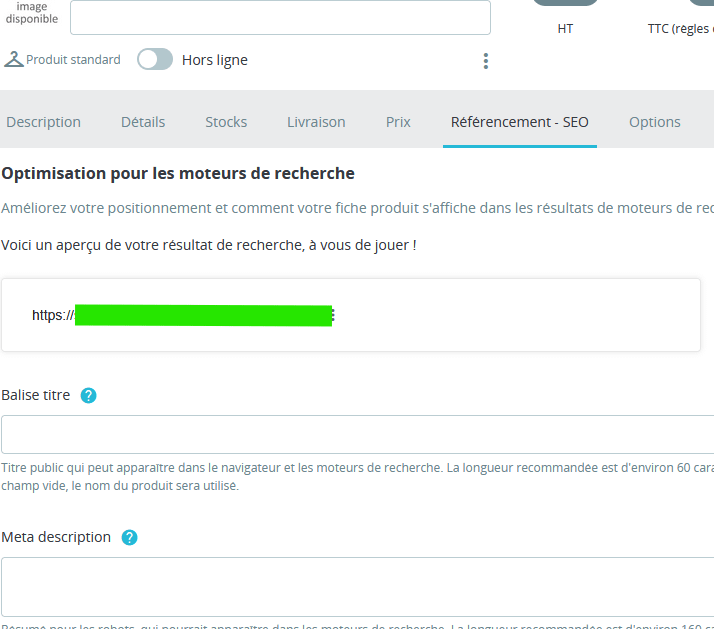
Comment procéder :
- Balise titre (Meta Title) : C’est le titre de votre page qui apparaît dans les résultats de recherche Google. Il doit être à la fois concis (50 à 60 caractères) et pertinent.
- Exemple : « Robe de soirée élégante noire | BoutiShop »
- Méta description (Meta Description) : C’est le petit texte qui s’affiche sous le titre dans les résultats de recherche. Il doit résumer le contenu de votre page et inciter l’internaute à cliquer.
- Astuce : Pensez à y intégrer les mots-clés principaux de votre produit.
- URL simplifiée : L’URL simplifiée est l’adresse web de votre produit. PrestaShop la génère automatiquement à partir du nom du produit. L’objectif est d’avoir une adresse claire et lisible pour l’internaute et les moteurs de recherche.
- Avantages : Une URL simple est plus facile à retenir, à partager et elle améliore votre positionnement sur Google. Elle doit contenir des mots-clés et éviter les caractères spéciaux.
- Inconvénient : Attention ! Si vous modifiez l’URL d’un produit qui est déjà en ligne, les liens existants vers cette page deviendront caducs. Pensez toujours à créer une redirection de page (en général, une redirection 301) pour envoyer les anciens visiteurs vers la nouvelle adresse.
- Mots-clés (Keywords) : Bien que de moins en moins utilisés, ils peuvent toujours être renseignés pour une meilleure organisation interne. L’essentiel du travail de référencement se concentre désormais sur la balise titre et la méta description.
Étape 8 : Définir les options du produit standard
L’onglet Options vous permet de contrôler la visibilité de votre produit sur le site et d’ajouter des informations marketing spécifiques.
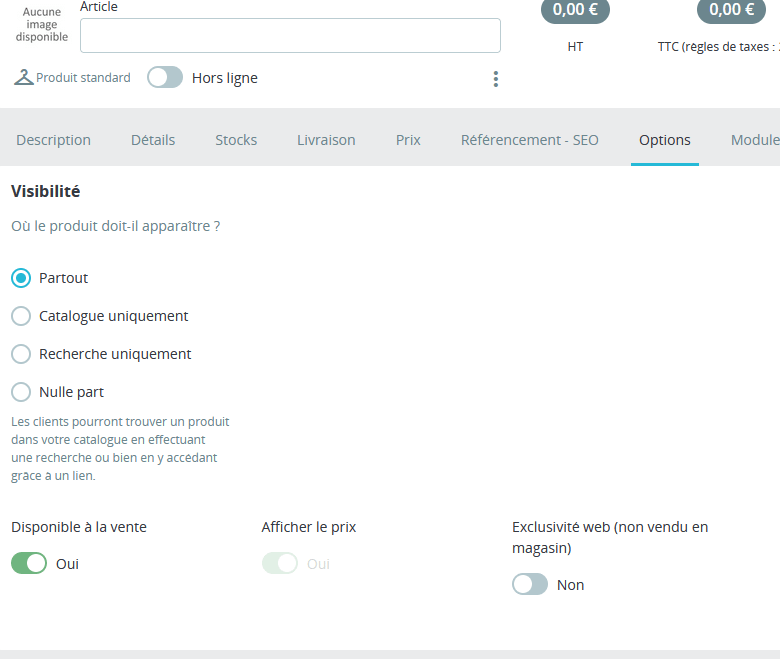
Comment procéder :
- Visibilité : C’est ici que vous décidez où votre produit sera visible sur votre boutique.
- Partout : Le produit sera visible dans les catégories, les recherches, et sur la page d’accueil.
- Catalogue seulement : Le produit apparaîtra dans les catégories et sur le site, mais pas dans les résultats de recherche interne.
- Recherche seulement : Le produit ne sera pas visible dans le catalogue, mais il apparaîtra si un client effectue une recherche sur votre boutique.
- Caché : Le produit n’est accessible que si un client a son URL directe. Il est invisible partout ailleurs.
- Disponible à la vente : Si vous décochez cette option, le produit sera affiché sur le site, mais vos clients ne pourront pas l’acheter.
- Afficher le prix : Vous pouvez choisir d’afficher ou de masquer le prix sur la fiche produit. C’est utile si vous faites du sur-mesure ou si vous souhaitez que vos clients vous contactent pour obtenir un devis.
- Exclusivement web : Cochez cette option si le produit n’est disponible que sur votre boutique en ligne et non dans un magasin physique. Cela permet de rassurer les clients sur la disponibilité du produit.
Conseil de pro :
- Maîtriser la visibilité : Si vous êtes en train de préparer une fiche produit mais que vous ne voulez pas encore la rendre publique, mettez sa visibilité sur Caché.
- Exclusivement web : Cet indicateur est rassurant pour le client. C’est un gage de transparence et d’authenticité de l’offre proposée.
Étape 9 : Configurer l’onglet Modules du produit standard
L’onglet Modules est un espace dynamique où vous pouvez ajouter des fonctionnalités spécifiques à votre fiche produit. Ces fonctionnalités proviennent de modules complémentaires que vous avez installés sur votre boutique.
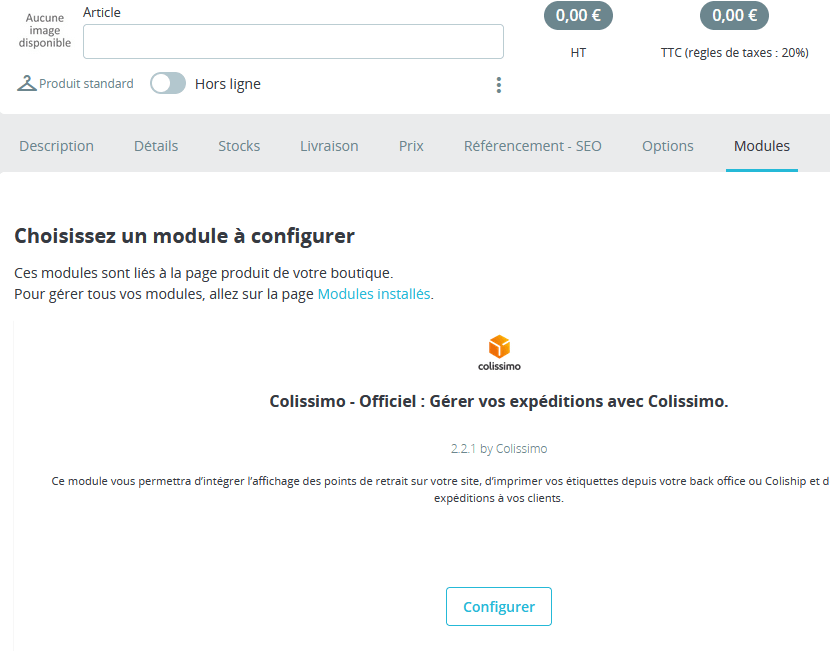
Comment procéder :
L’affichage de cet onglet dépend des modules que vous avez installés et activés. Par exemple, si vous utilisez un module de « Produits similaires », il pourrait apparaître ici.
- Cliquez sur l’onglet Modules.
- Si un module est compatible, un bloc de configuration apparaîtra.
- Vous pouvez alors lier le produit à d’autres articles ou configurer des options supplémentaires directement depuis cette page.
Conseil de pro :
- Un onglet dynamique : L’onglet « Modules » est un excellent moyen de centraliser les paramètres avancés de vos produits. Il peut vous faire gagner beaucoup de temps en évitant d’aller dans la configuration de chaque module individuellement.